Domain urlaub-im-baumhaus.de kaufen?
Wir ziehen mit dem Projekt
urlaub-im-baumhaus.de um.
Sind Sie am Kauf der Domain
urlaub-im-baumhaus.de interessiert?
domain@kv-gmbh.de · 0541-91531010
Domain urlaub-im-baumhaus.de kaufen?
Was bedeutet "PCI-Gerät" im Gerätemanager?
Im Gerätemanager steht "PCI-Gerät" für ein Gerät, das über den PCI-Bus mit dem Computer verbunden ist. PCI steht für Peripheral Component Interconnect und ist eine Schnittstelle, die es ermöglicht, verschiedene Erweiterungskarten wie Grafikkarten, Netzwerkkarten oder Soundkarten mit dem Motherboard zu verbinden. Wenn im Gerätemanager ein Gerät als "PCI-Gerät" angezeigt wird, bedeutet dies, dass der Treiber für dieses Gerät nicht installiert ist oder dass ein Problem mit der Verbindung besteht. **
Wo finde ich mein Mainboard im Gerätemanager?
Im Gerätemanager findest du dein Mainboard unter der Kategorie "Systemgeräte" oder "Mainboards". Um dorthin zu gelangen, klicke mit der rechten Maustaste auf das Windows-Symbol unten links auf dem Bildschirm und wähle "Geräte-Manager" aus. Suche dann nach einer Liste von Geräten, die unter anderem dein Mainboard auflisten. Du kannst auch die Suchfunktion im Gerätemanager verwenden und nach "Mainboard" oder dem Namen des Herstellers suchen, um es schneller zu finden. Wenn du dein Mainboard gefunden hast, kannst du durch einen Rechtsklick auf das Gerät weitere Informationen anzeigen lassen. **


Ähnliche Suchbegriffe für Gerätemanager
Top-Angebote
Produkte zum Begriff Gerätemanager:



-
Wo finde ich das Touchpad im Gerätemanager?
Im Gerätemanager findest du das Touchpad unter der Kategorie "Mäuse und andere Zeigegeräte". Um dorthin zu gelangen, klicke mit der rechten Maustaste auf das Windows-Symbol in der Taskleiste und wähle "Geräte-Manager" aus. In der Liste der Geräte suchst du dann nach dem Eintrag für das Touchpad. Falls du es nicht findest, könnte es sein, dass es unter einer anderen Kategorie wie "Eingabegeräte" aufgeführt ist. Wenn du weiterhin Schwierigkeiten hast, das Touchpad zu finden, kannst du auch die Suchfunktion im Gerätemanager nutzen und nach "Touchpad" suchen. **
-
Wo finde ich das Motherboard im Gerätemanager?
Im Gerätemanager findest du das Motherboard unter der Kategorie "Systemgeräte" oder "Mainboards". Um dorthin zu gelangen, klicke mit der rechten Maustaste auf das Windows-Symbol unten links auf dem Bildschirm und wähle "Gerätemanager" aus. Suche dann nach der entsprechenden Kategorie, um das Motherboard aufzulisten. Alternativ kannst du auch die Suchfunktion im Gerätemanager verwenden und nach "Motherboard" suchen, um es schnell zu finden. Wenn du das Motherboard gefunden hast, kannst du durch einen Doppelklick darauf weitere Informationen wie den Hersteller, den Treiberstatus und andere Details anzeigen. **
-
Ist die PS2-Tastatur im Gerätemanager verschwunden?
Es ist möglich, dass die PS2-Tastatur im Gerätemanager verschwunden ist, wenn es ein Problem mit dem Treiber oder der Verbindung gibt. Um das Problem zu beheben, können Sie versuchen, den Treiber zu aktualisieren oder die Tastatur neu anzuschließen. Wenn das nicht funktioniert, könnte es auch ein Hardwareproblem sein und Sie sollten möglicherweise die Tastatur austauschen. **
-
Warum erscheint die Grafikkarte nicht im Gerätemanager?
Es gibt mehrere mögliche Gründe, warum eine Grafikkarte nicht im Gerätemanager angezeigt wird. Es könnte sein, dass die Grafikkarte nicht richtig installiert ist oder dass der Treiber nicht korrekt funktioniert. Es ist auch möglich, dass die Grafikkarte defekt ist oder nicht mit dem System kompatibel ist. Es kann hilfreich sein, die Grafikkarte neu zu installieren oder den Treiber zu aktualisieren, um das Problem zu beheben. **

Wie finde ich den SD Kartenleser im Gerätemanager?
Um den SD-Kartenleser im Gerätemanager zu finden, musst du zuerst das Startmenü öffnen und "Gerätemanager" in die Suchleiste eingeben. Klicke dann auf das Suchergebnis, um den Gerätemanager zu öffnen. Suche im Gerätemanager nach der Kategorie "Kartenlesegeräte" oder "SD-Hostadapter". Dort solltest du den SD-Kartenleser finden. Wenn du den SD-Kartenleser nicht finden kannst, könnte es sein, dass er nicht ordnungsgemäß installiert ist oder ein Treiberproblem vorliegt. In diesem Fall solltest du die Treiber aktualisieren oder das Gerät neu installieren. **
Warum wird der Netzwerkadapter im Gerätemanager nicht angezeigt?
Es gibt mehrere mögliche Gründe, warum der Netzwerkadapter im Gerätemanager nicht angezeigt wird. Es könnte sein, dass der Treiber für den Netzwerkadapter nicht installiert ist oder nicht richtig funktioniert. Es könnte auch sein, dass der Netzwerkadapter deaktiviert ist oder dass es ein Hardwareproblem gibt. Es ist ratsam, die Treiber zu überprüfen, den Adapter zu aktivieren und gegebenenfalls den Computer neu zu starten, um das Problem zu beheben. **
Top-Angebote
Produkte zum Begriff Gerätemanager:
-
Sylvanian Families Abenteuer-BaumhausFiguren-Zubehör - enthält 1× Baumhaus, 2× Zaun, 1× Schaukel/Aufzug, 1× Rutsche und 1× Holzstamm, für Kinder ab 3 Jahren Es gibt viele Möglichkeiten, mit dem Sylvanian Families Abenteuer Baumhaus zu spielen. Die Schaukel kann auch als Aufzug verwendet werden. Lege den Holzstamm auf die Rutsche und genieße die rasante Fa56,90 €*Versand: 4,99 €Sichere Weiterleitung zum Anbieter
-
Was bedeutet "PCI-Gerät" im Gerätemanager?
Im Gerätemanager steht "PCI-Gerät" für ein Gerät, das über den PCI-Bus mit dem Computer verbunden ist. PCI steht für Peripheral Component Interconnect und ist eine Schnittstelle, die es ermöglicht, verschiedene Erweiterungskarten wie Grafikkarten, Netzwerkkarten oder Soundkarten mit dem Motherboard zu verbinden. Wenn im Gerätemanager ein Gerät als "PCI-Gerät" angezeigt wird, bedeutet dies, dass der Treiber für dieses Gerät nicht installiert ist oder dass ein Problem mit der Verbindung besteht. **
-
Wo finde ich mein Mainboard im Gerätemanager?
Im Gerätemanager findest du dein Mainboard unter der Kategorie "Systemgeräte" oder "Mainboards". Um dorthin zu gelangen, klicke mit der rechten Maustaste auf das Windows-Symbol unten links auf dem Bildschirm und wähle "Geräte-Manager" aus. Suche dann nach einer Liste von Geräten, die unter anderem dein Mainboard auflisten. Du kannst auch die Suchfunktion im Gerätemanager verwenden und nach "Mainboard" oder dem Namen des Herstellers suchen, um es schneller zu finden. Wenn du dein Mainboard gefunden hast, kannst du durch einen Rechtsklick auf das Gerät weitere Informationen anzeigen lassen. **
-
Wo finde ich das Touchpad im Gerätemanager?
Im Gerätemanager findest du das Touchpad unter der Kategorie "Mäuse und andere Zeigegeräte". Um dorthin zu gelangen, klicke mit der rechten Maustaste auf das Windows-Symbol in der Taskleiste und wähle "Geräte-Manager" aus. In der Liste der Geräte suchst du dann nach dem Eintrag für das Touchpad. Falls du es nicht findest, könnte es sein, dass es unter einer anderen Kategorie wie "Eingabegeräte" aufgeführt ist. Wenn du weiterhin Schwierigkeiten hast, das Touchpad zu finden, kannst du auch die Suchfunktion im Gerätemanager nutzen und nach "Touchpad" suchen. **
-
Wo finde ich das Motherboard im Gerätemanager?
Im Gerätemanager findest du das Motherboard unter der Kategorie "Systemgeräte" oder "Mainboards". Um dorthin zu gelangen, klicke mit der rechten Maustaste auf das Windows-Symbol unten links auf dem Bildschirm und wähle "Gerätemanager" aus. Suche dann nach der entsprechenden Kategorie, um das Motherboard aufzulisten. Alternativ kannst du auch die Suchfunktion im Gerätemanager verwenden und nach "Motherboard" suchen, um es schnell zu finden. Wenn du das Motherboard gefunden hast, kannst du durch einen Doppelklick darauf weitere Informationen wie den Hersteller, den Treiberstatus und andere Details anzeigen. **
Ähnliche Suchbegriffe für Gerätemanager
-
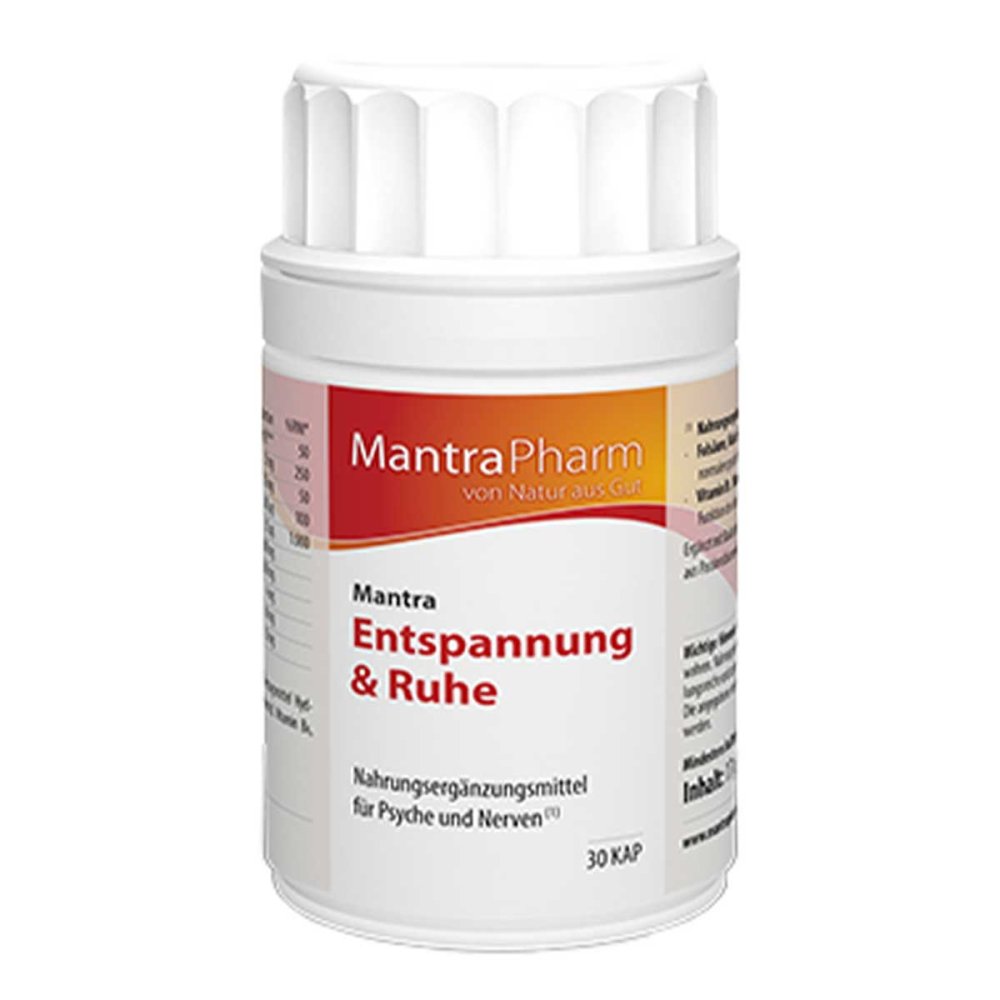
Mantra Pharm Mantra Entspannung & Ruhe KapselnAnwendungsgebiet von Mantra Entspannung & Ruhe KapselnMantra Entspannung & Ruhe Kapseln ist ein Nahrungsergänzungsmittel zur Entspannung. Ergänzt mit Baldrianwurzel-Extrakt und Hopfenzapfen-Extrakt, Flavonoiden aus Passionsblumenkraut-Extrakt sowie Melatonin.Wirkstoffe / Inhaltsstoffe / ZutatenZutaten von Mantra Entspannung & Ruhe Kapseln: Baldrianwurzel-Extrakt, Passionsblumenkraut-Extrakt, Überzugsmittel Hydroxypropylmethylcellulose, Reiskleie, Hopfenzapfen-Extrakt, Nicotinamid, Vitamin B6, Vitamin B1, Melatonin, Folsäure, Vitamin B12GegenanzeigenBei bekannter Überempfindlichkeit gegenüber einen der oben genannten Inhaltsstoffe sollte dieses Produkt nicht angewendet werden.DosierungVerzehrempfehlung von Mantra Entspannung & Ruhe Kapseln: 1x täglich 1 Kapsel einnehmen. HinweiseNahrungsergänzungsmittel stellen keinen Ersatz für eine abwechslungsreiche Ernährung dar. Eine ausgewogene Ernährung und gesunde Lebensweise sind wichtig. Die empfohlene tägliche Verzehrmenge sollte nicht überschritten werden. Außerhalb der Reichweite von kleinen Kindern aufbewahren. Kühl und trocken lagern. Mantra Entspannung & Ruhe Kapseln können in Ihrer Versandapotheke www.juvalis.de erworben werden.9,69 €*Versand: 4,99 €Sichere Weiterleitung zum Anbieter
-
MantraPharm OHG Mantra Entspannung & Ruhe Kapseln 18494468Anwendungsgebiet von Mantra Entspannung & Ruhe KapselnMantra Entspannung & Ruhe Kapseln ist ein Nahrungsergänzungsmittel zur Entspannung. Ergänzt mit Baldrianwurzel-Extrakt und Hopfenzapfen-Extrakt, Flavonoiden aus Passionsblumenkraut-Extrakt sowie Melatonin.Wirkstoffe / Inhaltsstoffe / ZutatenZutaten von Mantra Entspannung & Ruhe Kapseln: Baldrianwurzel-Extrakt, Passionsblumenkraut-Extrakt, Überzugsmittel Hydroxypropylmethylcellulose, Reiskleie, Hopfenzapfen-Extrakt, Nicotinamid, Vitamin B6, Vitamin B1, Melatonin, Folsäure, Vitamin B12GegenanzeigenBei bekannter Überempfindlichkeit gegenüber einen der oben genannten Inhaltsstoffe sollte dieses Produkt nicht angewendet werden.DosierungVerzehrempfehlung von Mantra Entspannung & Ruhe Kapseln: 1x täglich 1 Kapsel einnehmen. HinweiseNahrungsergänzungsmittel stellen keinen Ersatz für eine abwechslungsreiche Ernährung dar. Eine ausgewogene Ernährung und gesunde Lebensweise sind wichtig. Die empfohlene tägliche Verzehrmenge sollte nicht überschritten werden. Außerhalb der Reichweite von kleinen Kindern aufbewahren. Kühl und trocken lagern. Mantra Entspannung & Ruhe Kapseln können in Ihrer Versandapotheke apodiscounter erworben werden.11,03 €*Versand: 3,99 €Sichere Weiterleitung zum Anbieter
-
Ist die PS2-Tastatur im Gerätemanager verschwunden?
Es ist möglich, dass die PS2-Tastatur im Gerätemanager verschwunden ist, wenn es ein Problem mit dem Treiber oder der Verbindung gibt. Um das Problem zu beheben, können Sie versuchen, den Treiber zu aktualisieren oder die Tastatur neu anzuschließen. Wenn das nicht funktioniert, könnte es auch ein Hardwareproblem sein und Sie sollten möglicherweise die Tastatur austauschen. **
-
Warum erscheint die Grafikkarte nicht im Gerätemanager?
Es gibt mehrere mögliche Gründe, warum eine Grafikkarte nicht im Gerätemanager angezeigt wird. Es könnte sein, dass die Grafikkarte nicht richtig installiert ist oder dass der Treiber nicht korrekt funktioniert. Es ist auch möglich, dass die Grafikkarte defekt ist oder nicht mit dem System kompatibel ist. Es kann hilfreich sein, die Grafikkarte neu zu installieren oder den Treiber zu aktualisieren, um das Problem zu beheben. **
-
Wie finde ich den SD Kartenleser im Gerätemanager?
Um den SD-Kartenleser im Gerätemanager zu finden, musst du zuerst das Startmenü öffnen und "Gerätemanager" in die Suchleiste eingeben. Klicke dann auf das Suchergebnis, um den Gerätemanager zu öffnen. Suche im Gerätemanager nach der Kategorie "Kartenlesegeräte" oder "SD-Hostadapter". Dort solltest du den SD-Kartenleser finden. Wenn du den SD-Kartenleser nicht finden kannst, könnte es sein, dass er nicht ordnungsgemäß installiert ist oder ein Treiberproblem vorliegt. In diesem Fall solltest du die Treiber aktualisieren oder das Gerät neu installieren. **
-
Warum wird der Netzwerkadapter im Gerätemanager nicht angezeigt?
Es gibt mehrere mögliche Gründe, warum der Netzwerkadapter im Gerätemanager nicht angezeigt wird. Es könnte sein, dass der Treiber für den Netzwerkadapter nicht installiert ist oder nicht richtig funktioniert. Es könnte auch sein, dass der Netzwerkadapter deaktiviert ist oder dass es ein Hardwareproblem gibt. Es ist ratsam, die Treiber zu überprüfen, den Adapter zu aktivieren und gegebenenfalls den Computer neu zu starten, um das Problem zu beheben. **
* Alle Preise verstehen sich inklusive der gesetzlichen Mehrwertsteuer und ggf. zuzüglich Versandkosten. Die Angebotsinformationen basieren auf den Angaben des jeweiligen Shops und werden über automatisierte Prozesse aktualisiert. Eine Aktualisierung in Echtzeit findet nicht statt, so dass es im Einzelfall zu Abweichungen kommen kann. ** Hinweis: Teile dieses Inhalts wurden von KI erstellt.